


Cách đăng ký Google Drive không giới hạn
Các doanh nghiệp giáo dục sẽ được Google cung cấp dịch vụ lưu trữ không giới hạn. Thay vì 15Gb lưu trữ như thông thường. Google Drive có gói lưu trữ không giới hạn tặng cho học sinh, sinh viên và giáo viên.
Đây là hành động đầy tính nhân văn của Google. Họ cho rằng đó là cách tốt nhất để khuyến khích việc học. Google muốn tạo không gian và điều kiện lưu trữ tài liệu học thoải mái và tiện lợi nhất.
Mình sẽ chỉ bạn cách tạo tài khoản Google Drive không giới hạn. Trước hết, bạn phải có một Email học tập dạng edu được Google công nhận.
Tạo tài khoản CCCApply
Mình chọn một dịch vụ giáo dục tại Canada để đăng ký cho uy tín. Bạn vào trang web Canada College bên dưới đến đăng ký tài khoản.
Vui lòng bỏ qua quảng cáo khi chuyển link để ủng hộ mình nha.
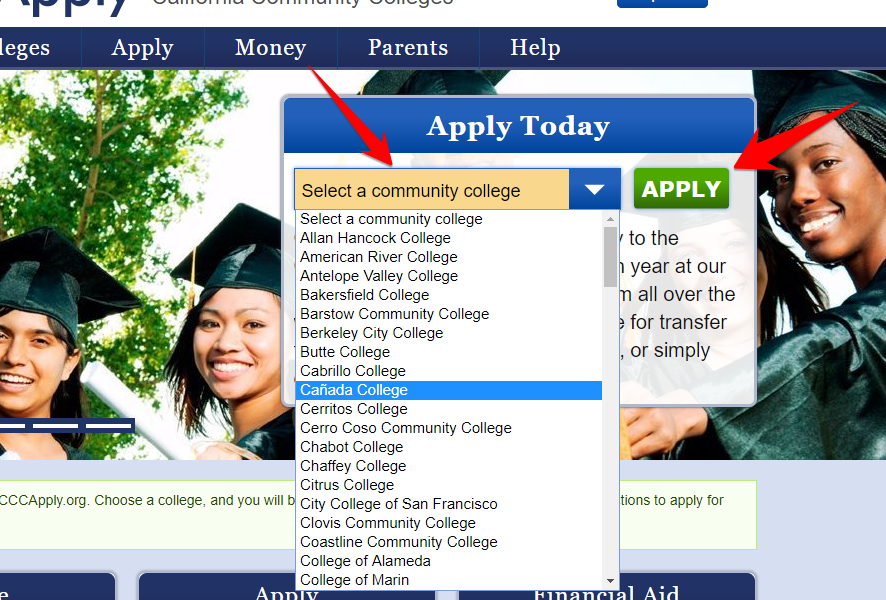
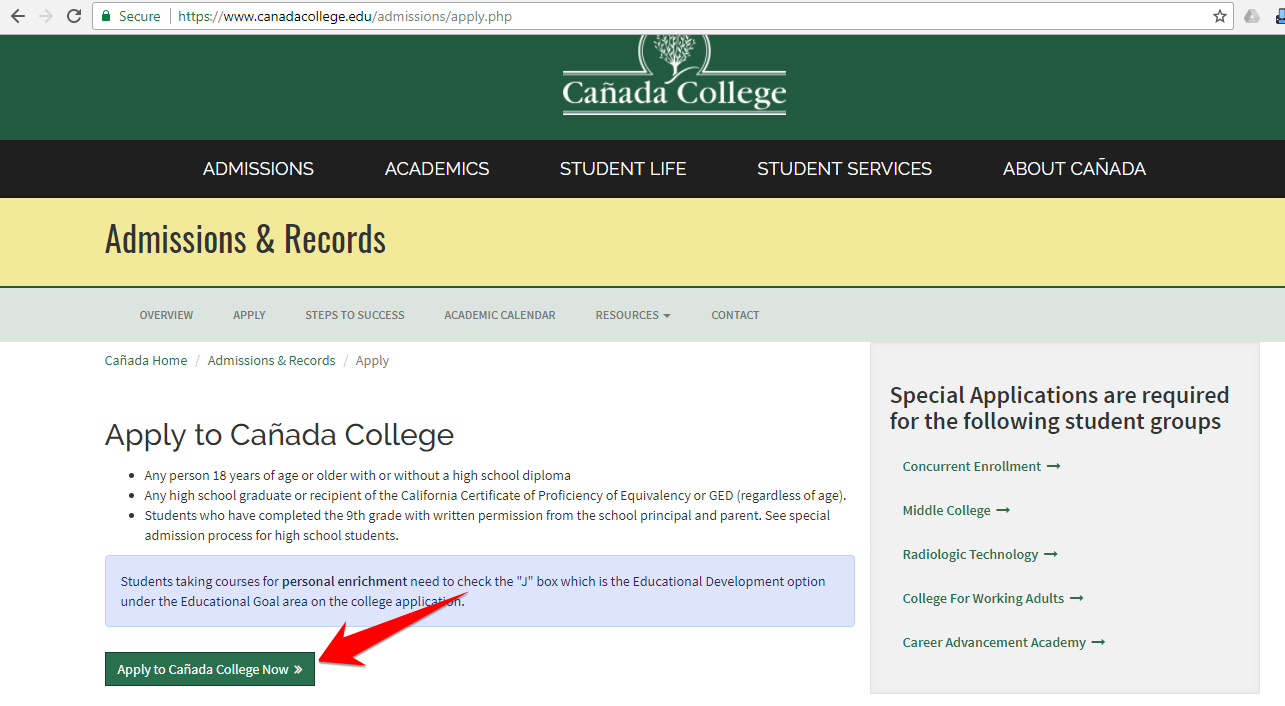
Chọn Canada College sau đó ấn Apply nhé. Bạn sẽ được chuyển đến trang chủ của Canada College và ấn Apply thêm lần nữa.
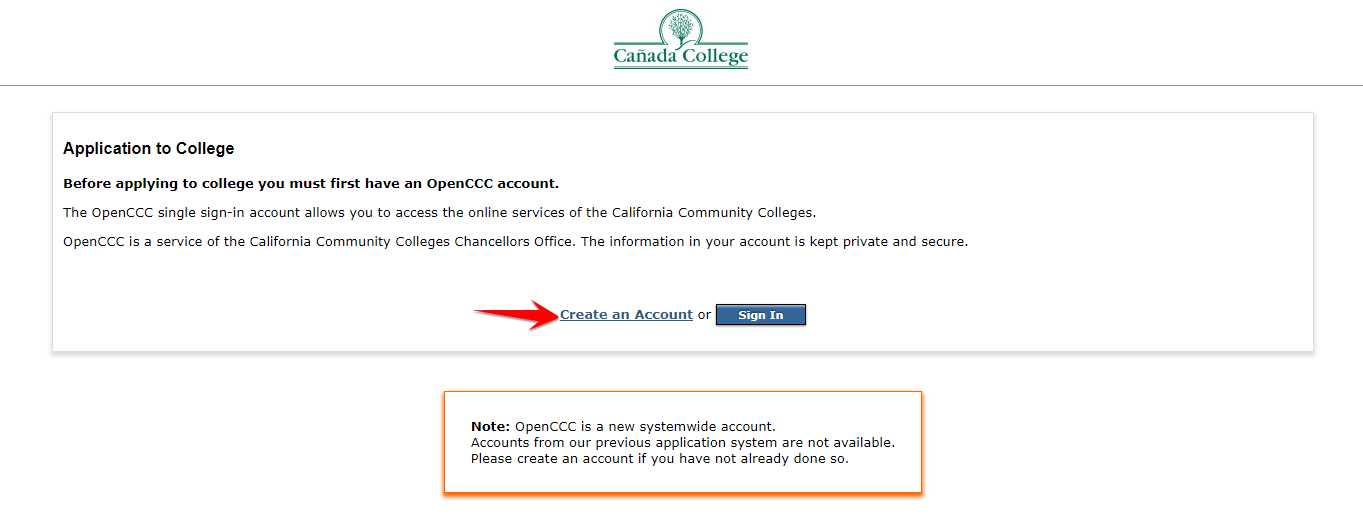
Ấn Create an Account để tạo tài khoản mới.
Tiếp tục bạn chọn Begin Creating an Account để nó mở trang đăng ký mới. 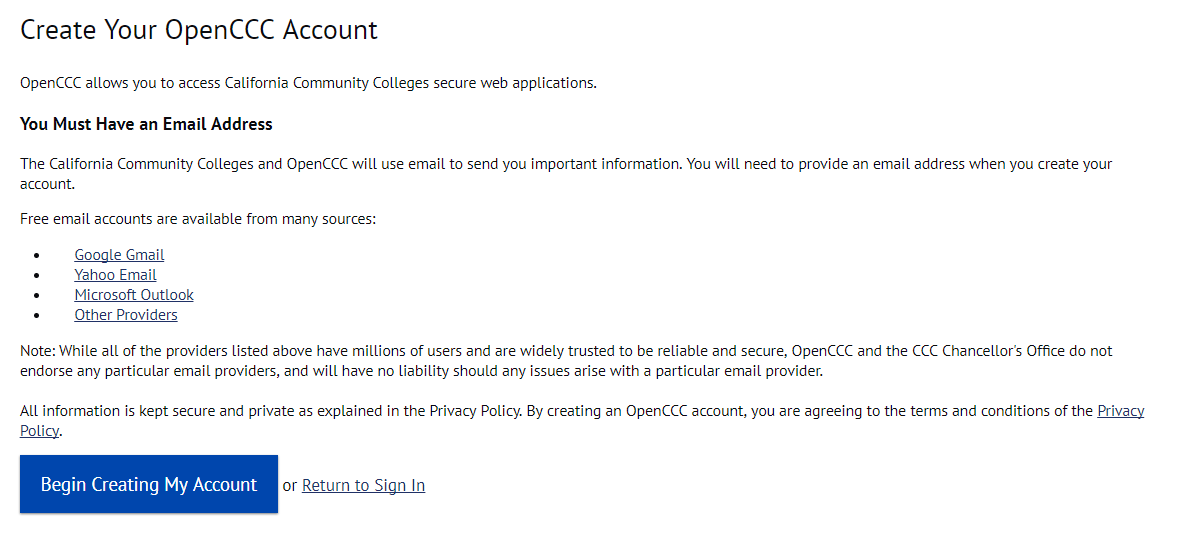
Bạn sẽ được yêu cầu điền thông tin đăng ký như thế này.
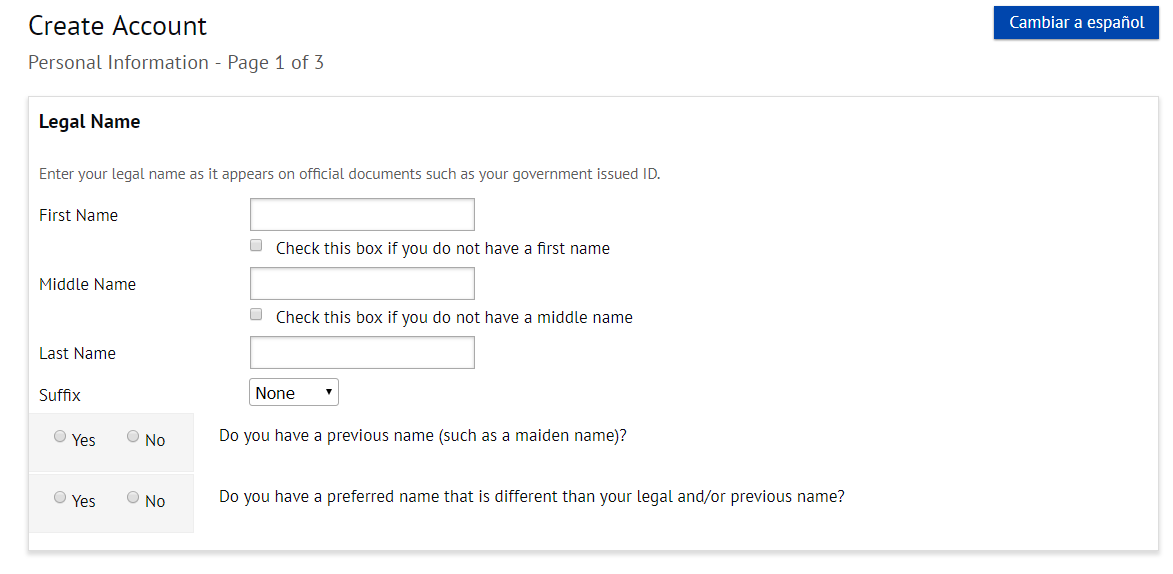
Chúng ta cần giả mạo thông tin của một người Canada để điền. Bạn vào trang web giả mạo thông tin mình để dưới đây. Nó sẽ cho bạn một thông tin giả của công dân nước ngoài.
Vui lòng bỏ qua quảng cáo khi chuyển link để ủng hộ mình nhé !
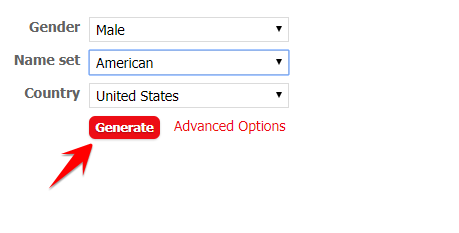
Ấn vào Generate để tạo thông tin.
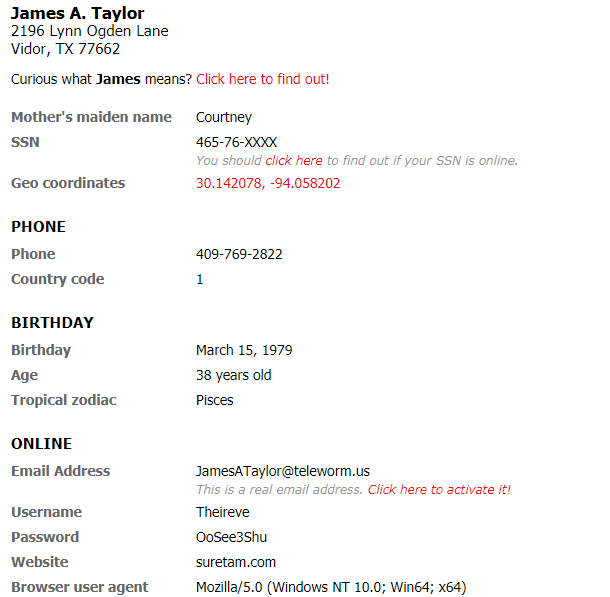
Bạn chỉ cần copy thông tin ở đây và điền vào form đăng ký kia thôi. Nhớ check theo ảnh dưới đây để hợp lệ thông tin nhé.
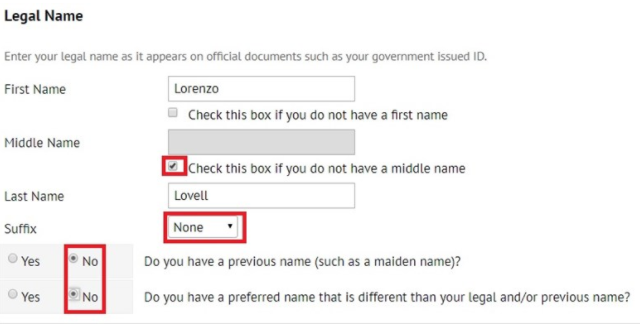
Ở phần năm sinh, bạn nhập sao cho lớn tuổi một chút để có độ tin tưởng, mình nhập 1989.
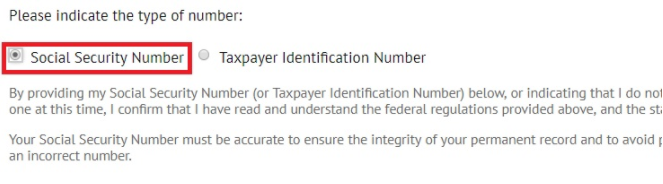
Ở phần Social bạn tích chọn vào Social Security Number.
Lấy số SSN
Bạn cần một số SSN của công dân, số này cũng giống như số chứng minh nhân dân của Mỹ vậy. Hãy chọn một trong 2 địa chỉ dưới đây để tạo giả số SSN.
Ấn vào SSN Generate để tạo SSN giả.
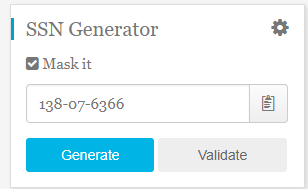
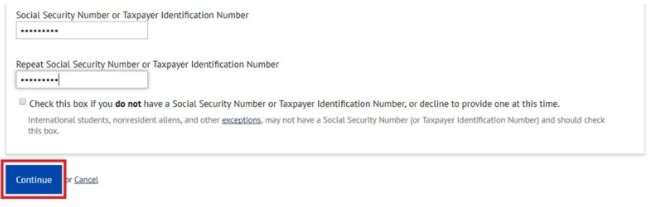
Điền số SSN đã tạo vào ô Social Security Number của Form đăng ký. Bạn gõ dính liên và không có dấu gạch giữa nha. Ví dụ như hình trên thì mình sẽ gõ 138076366. Điền xong thì ấn Continue để đăng ký.
Bạn sẽ được chuyển sang trang điền Email. Hãy điền vào Gmail mà bạn hay dùng để sau này dễ nhớ mà đăng nhập.
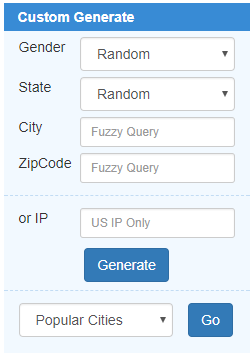
Ở mục điền số điện thoại, bạn hãy tạo giả một số điện thoại tại đây để điền vào. Khi vào web tạo số điện thoại, nhìn qua bên phải sẽ có bảng tạo số điện thoại. Mình chọn State là CA(Canada) cho dễ qua mặt.
Copy số điện thoại vào ô Main Telephone Number.
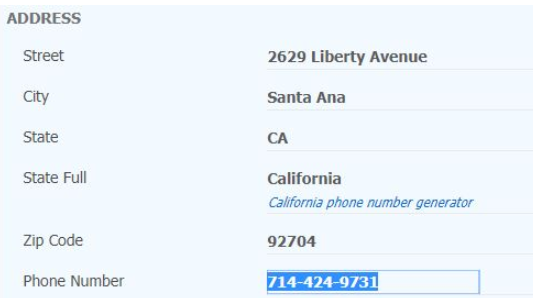
Tiếp theo bạn sẽ giả mạo địa chỉ tại đây.
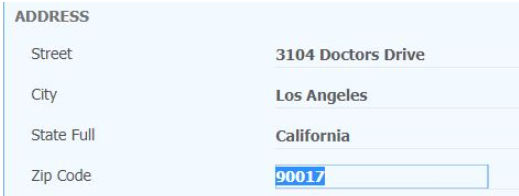
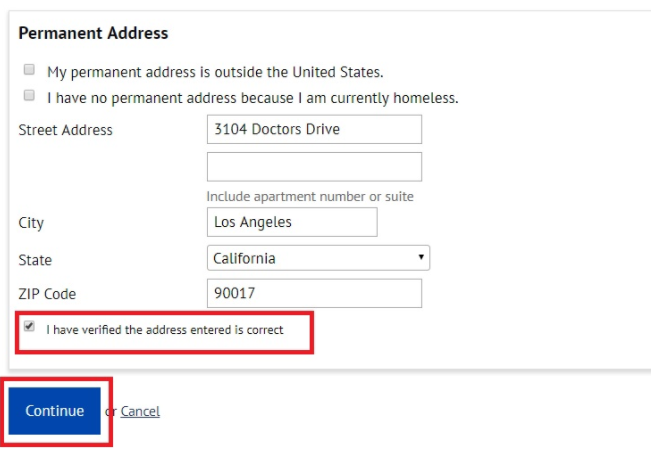
Sao chép thông tin địa chỉ và dán vào mục Permanent Address như hình dưới đây. Gồm Street Address, City, State ZIP Code. Nhớ tích chọn I have verified the address entered is correct.
Bây giờ bạn sẽ đến giao diện Create an Account và bạn cần nhập tên tài khoản, mật khẩu gồm 7 đến 20 ký tự có cả số và chữ, câu hỏi bảo mật, mã PIN. Khi điền xong bạn nhấn Creat My Account.
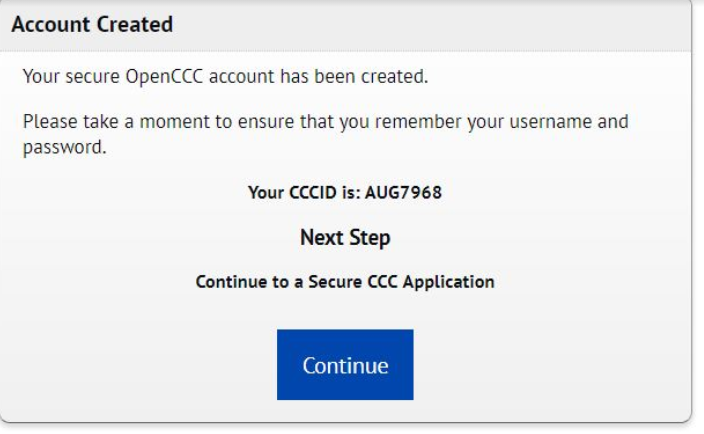
Tài khoản được tạo hoàn tất, bbạn sẽ được cấp thông tin CCCID cá nhân như ảnh trên. Ấn Continue để tiếp tục.
Xin vào trường đại học
Truy cập lại địa chỉ https://home.cccapply.org/ và chọn Canada College rồi ấn Apply như lúc đầu. Lần này chúng ta không chọn Create an account nữa mà chọn Sign in.
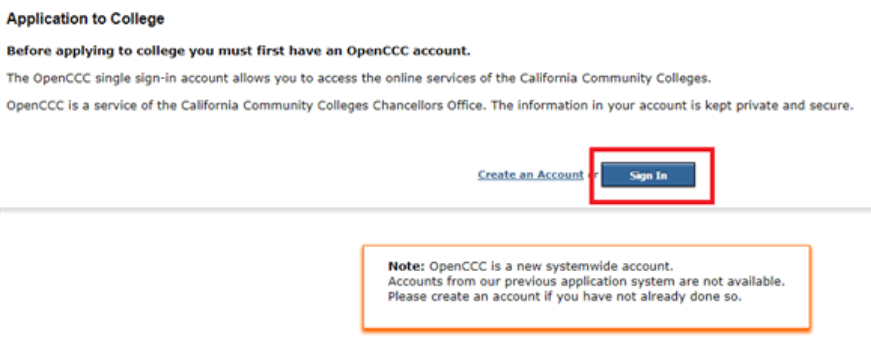
Tiếp theo chọn Start a New Application để cập nhật thông tin cá nhân.

Ở phần Enrollment Infomation bạn điền như trong ảnh dưới đây và ấn Continue. 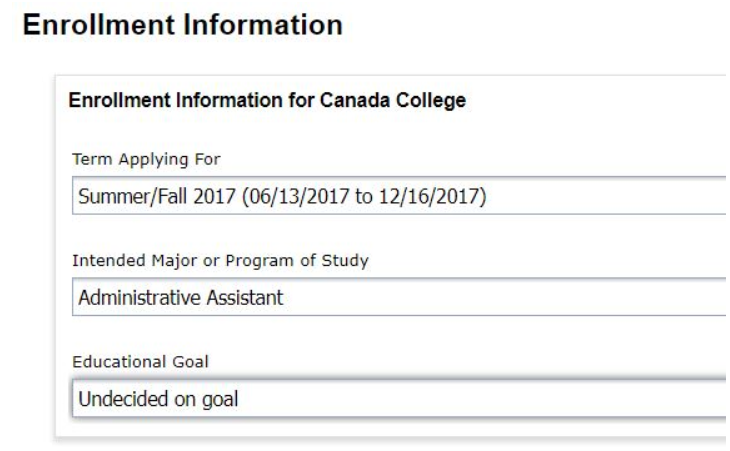
Tại mục Account/Mailing Infomation, bạn chọn My mailing address is the same as the Permanent Address in my OpenCCC Account above trongphần Current Mailing Address, rồi ấn Continue.
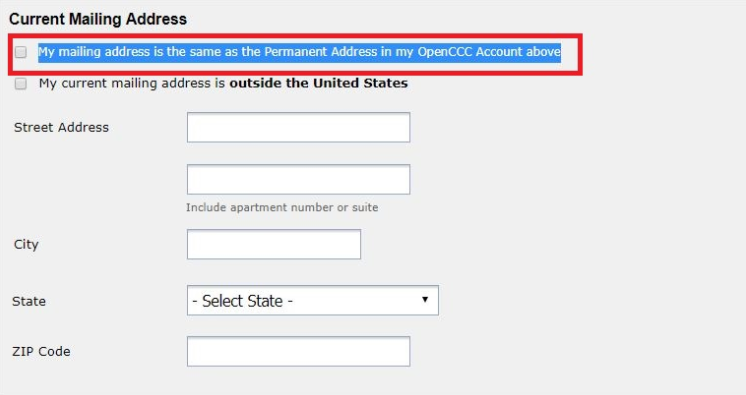
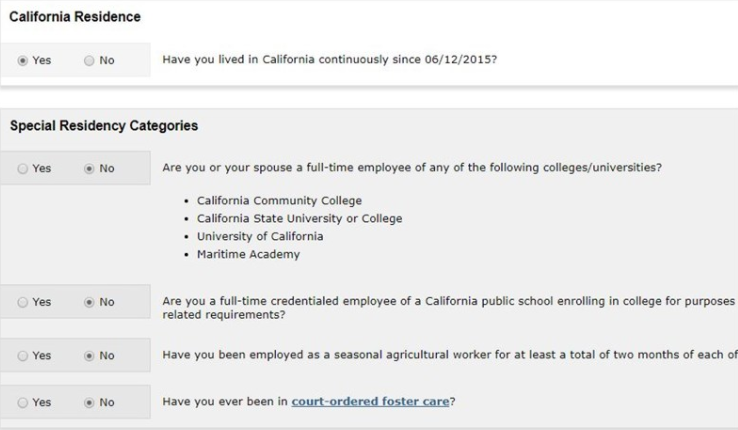
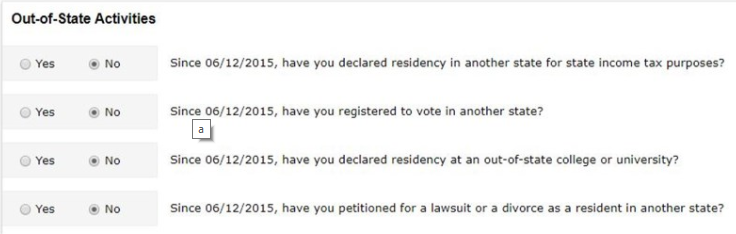
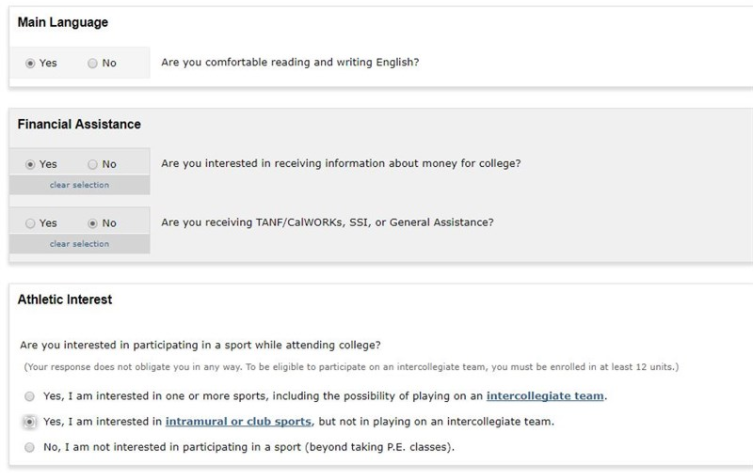
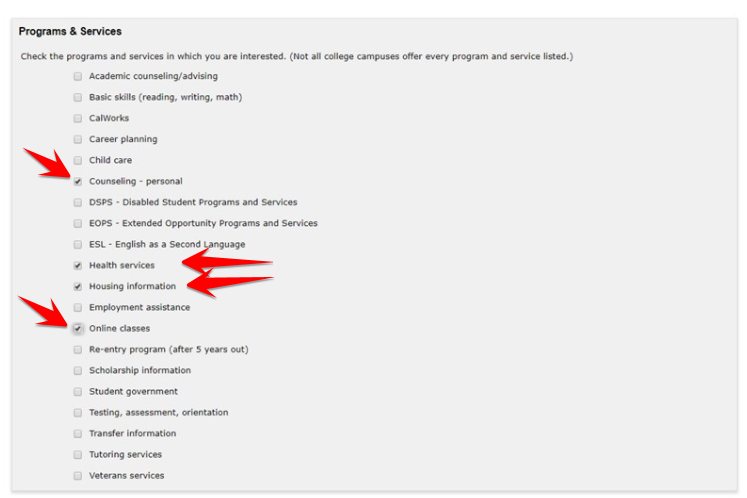
Điền thông tin như trong ảnh tại phần Personal Information. Mọi việc còn lại các bạn chọn và điền giống theo ảnh là được.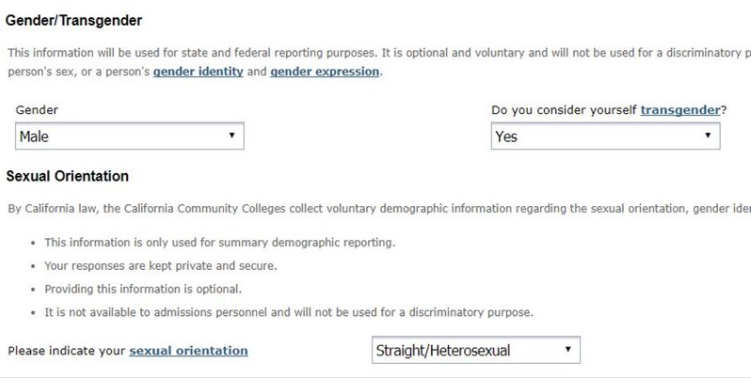
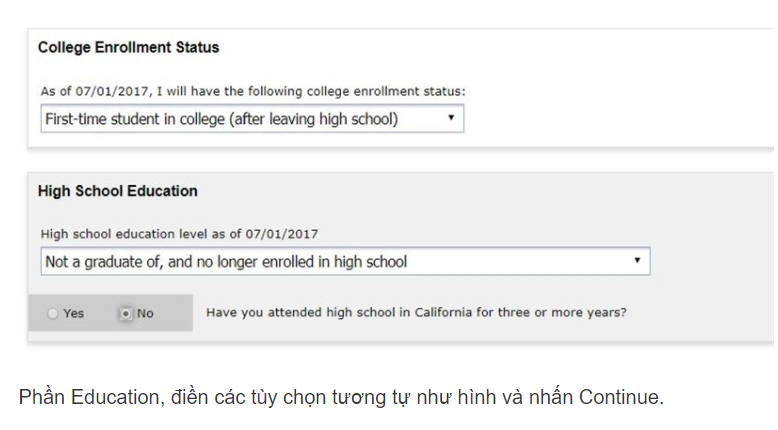
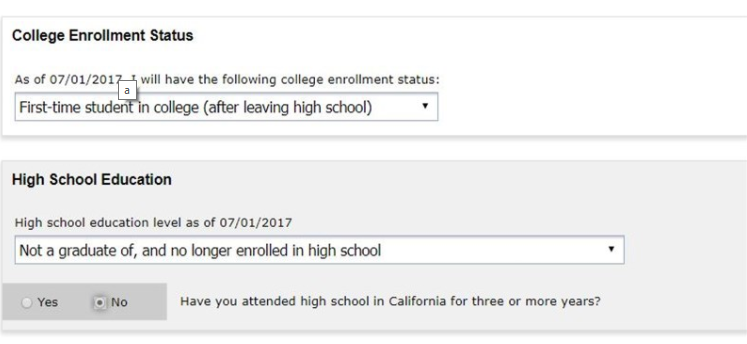
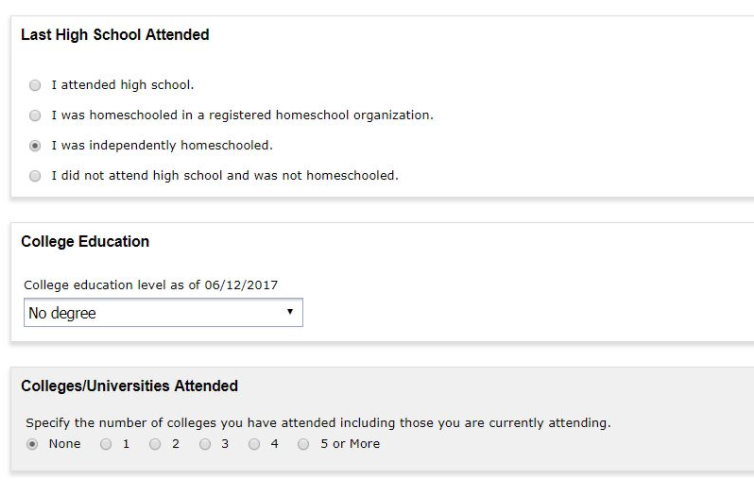
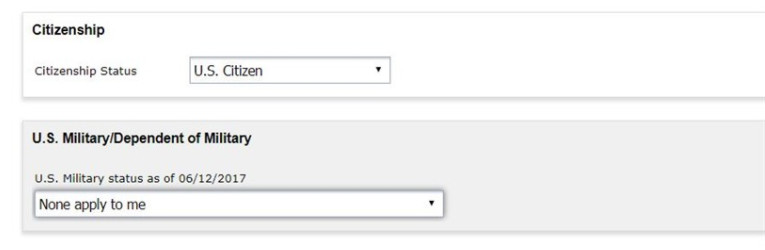
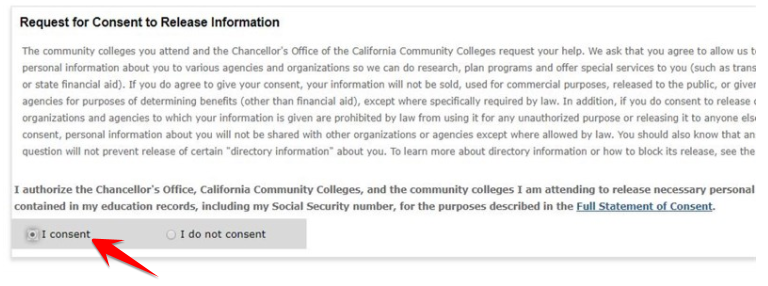
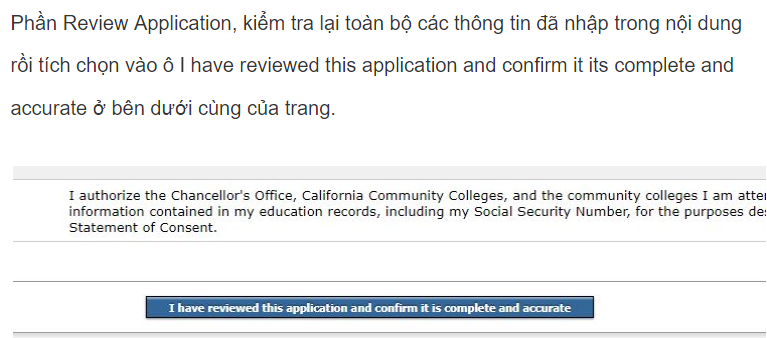
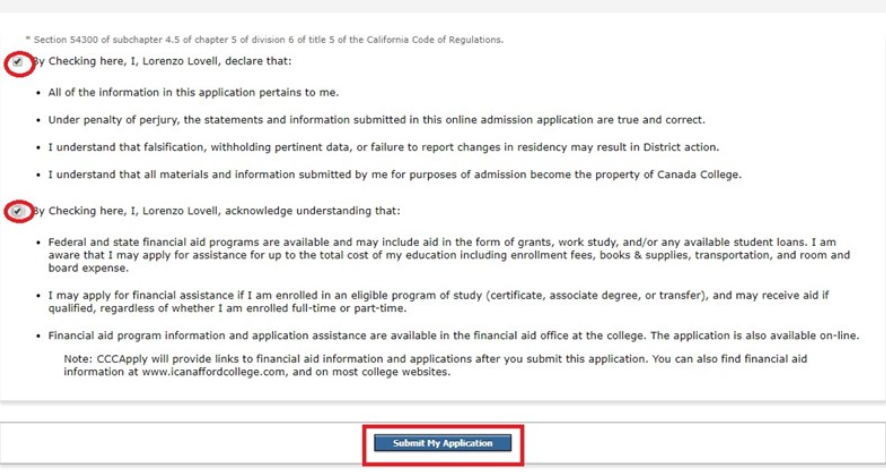
Nhớ chọn None Apply to me. Tiếp tục check như trong ảnh dưới
Nhận tài khoản Google Drive không giới hạn
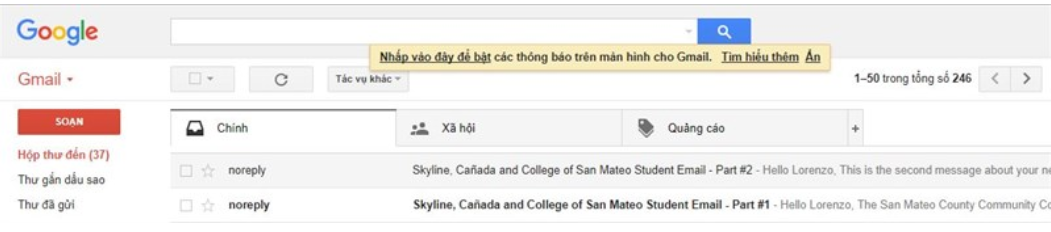
Lúc nãy có phần điền Gmail đăng ký, mình bảo bạn điền Gmail hay dùng vào đó. Giờ bạn vào Gmail đó để nhận Email xác nhận. Email đầu tiên sẽ được gửi đến cho bạn. Tuy nhiên, bạn vẫn cần phải chờ thêm vài Email nữa để hoàn thành đăng ký Google Drive Unlimitted.
Bạn nhận được Email đầu tiên thì khoản một đến hai tiếng sau sẽ nhận được cái thứ hai nhé. Sẽ có hai Email gửi tới chứa tài khoản và mật khẩu được cấp cho bạn. Bạn sẽ dùng nó để đăng nhập vào Google Drive
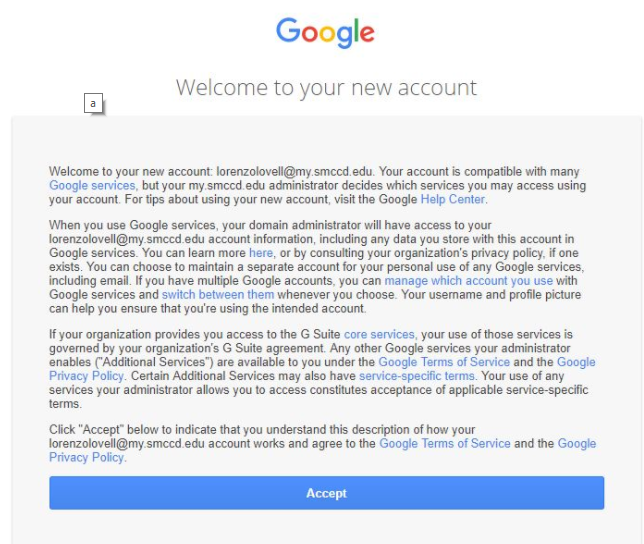 Sau khi đăng nhập thành công, bạn nên đổi mật khẩu ngay cho dễ nhớ.
Cách kiểm tra tài khoản có phải là Unlimited hay không
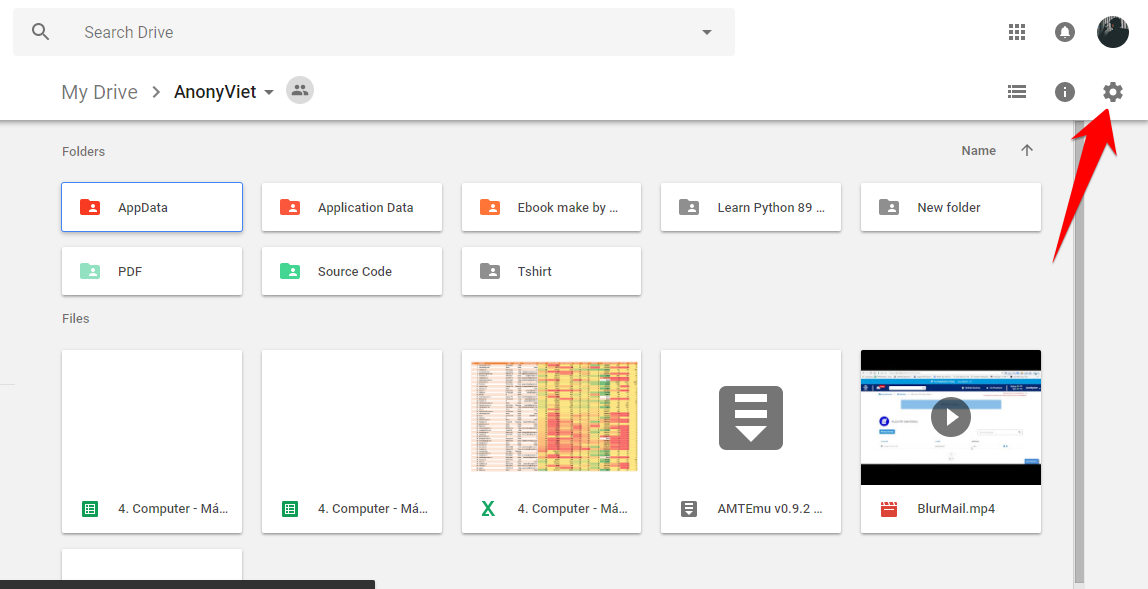
Bạn đăng nhập vào Drive cần kiểm tra. Sau đó chọn vào bánh răng ở góc phải trên.
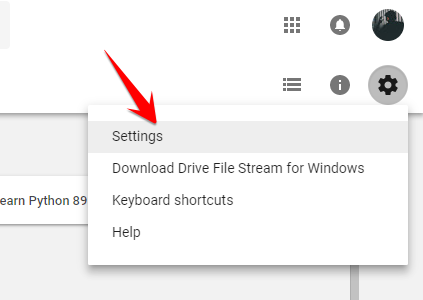
Tiếp theo chọn Settings
Ấn vào View Details để xem chi tiết
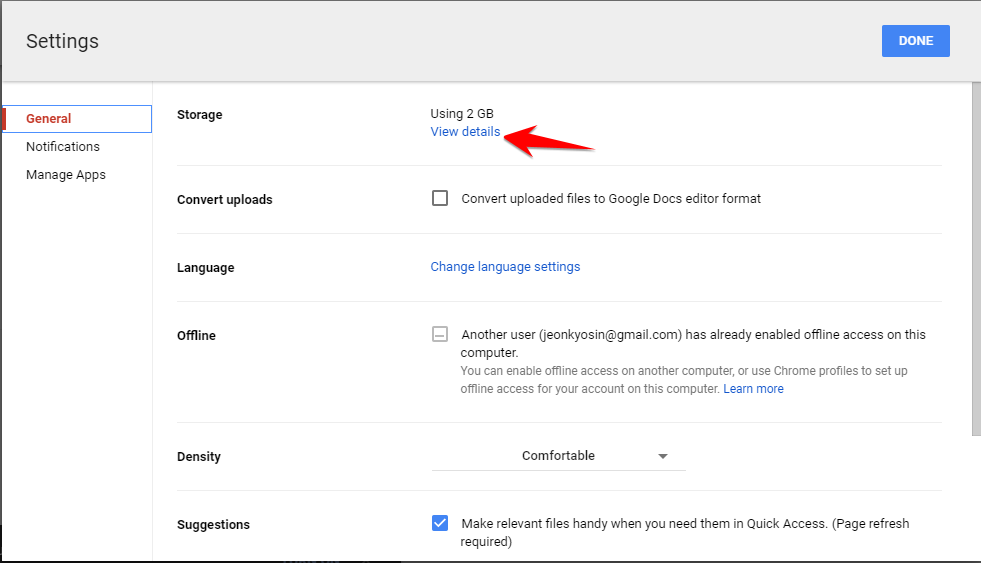
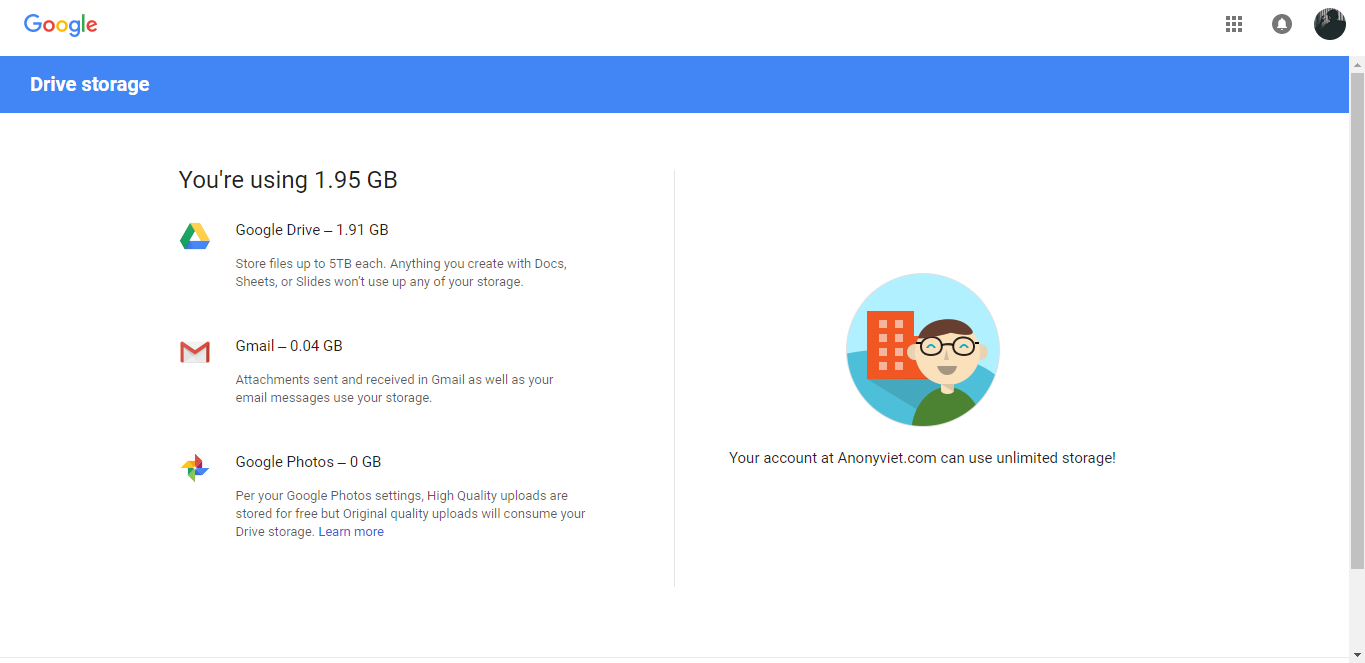
Như các bạn thấy đấy, Google Drive của mình là Drive doanh nghiệp và không giới hạn lưu trữ.
Like Fanpage hoặc theo dõi website để cập nhật nhanh các bài viết hay.
Không có nhận xét nào